Componentes internos y periféricos
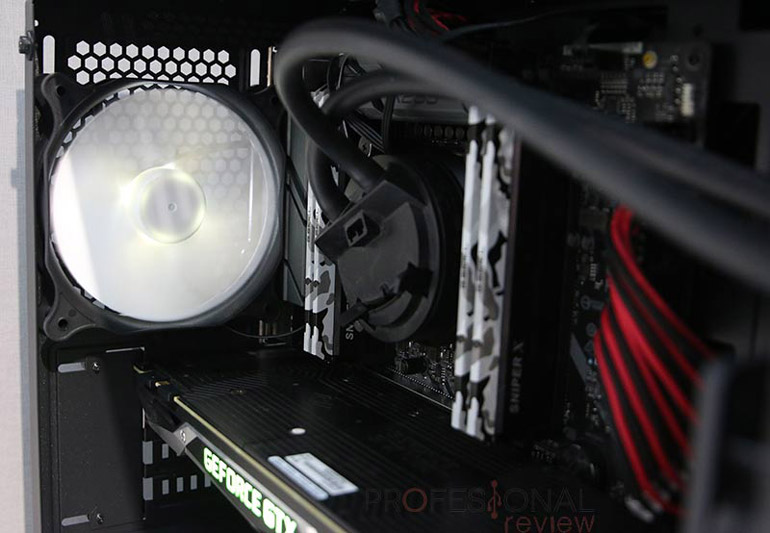
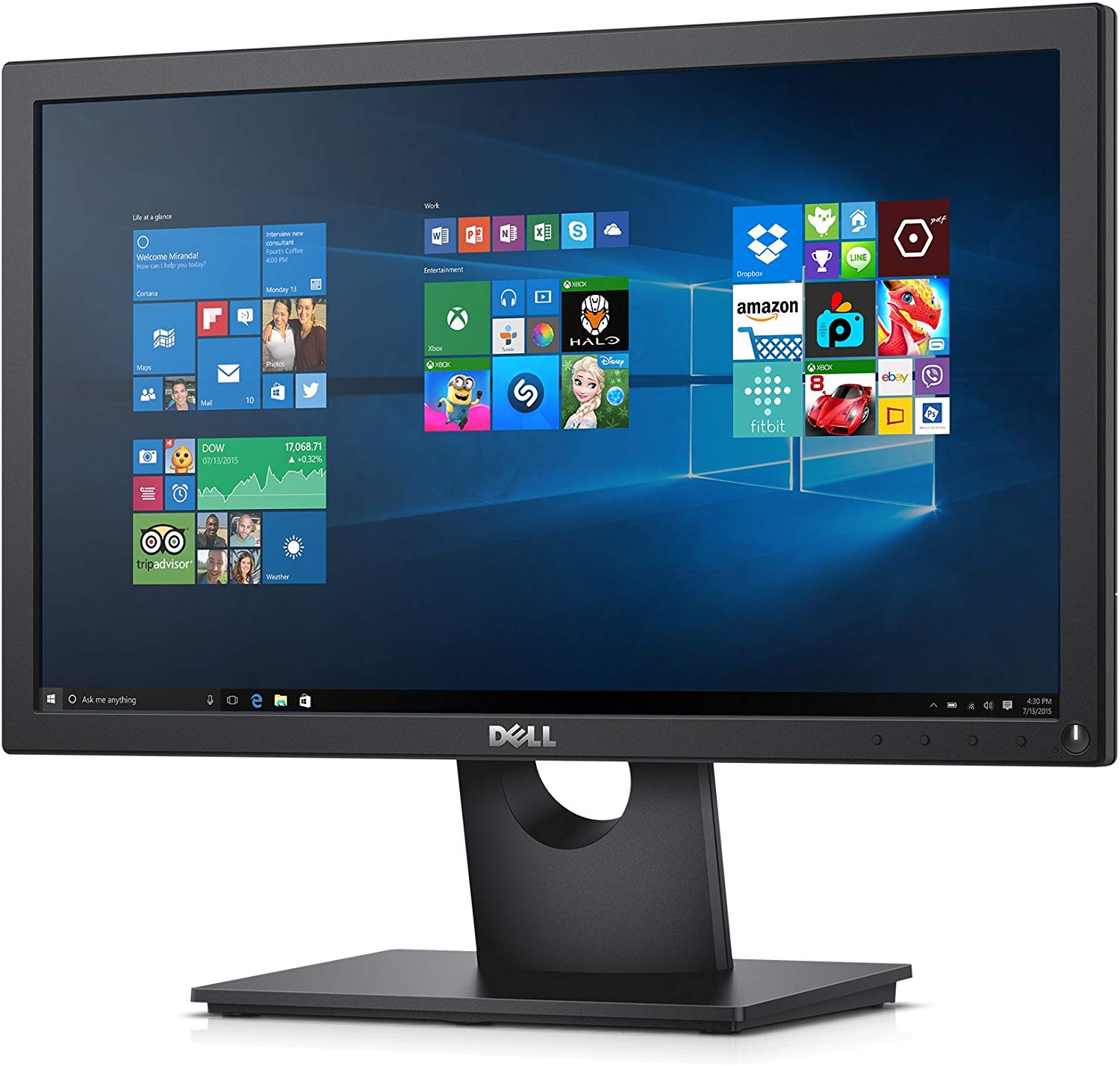
En un ordenador, existen dos grandes grupos de componentes electrónicos, internos y periféricos. Pero a lo que realmente llamamos ordenador, es la agrupación de componentes internos dentro de un chasis o caja de PC.
Los componentes internos son los que componen el hardware de nuestro equipo, y serán los encargados de manejar la información que nosotros introducimos o la que descargamos desde Internet. Serán los que nos harán posible almacenar datos, jugar a juegos o mostrar por una pantalla los trabajos que realizamos. Los componentes internos básicos serán:
- Placa base
- CPU o procesador
- Memoria RAM
- Disco duro
- Tarjeta gráfica
- Fuente de alimentación
- Tarjeta de red
Estos componentes van a generar calor, ya que funcionan mediante electricidad y a enormes frecuencias de procesamiento. Entonces también consideramos componentes internos los siguientes:
- Disipadores
- Ventiladores
- Refrigeración líquida
Pues por algún lado habrá que empezar, y qué mejor forma de hacerlo que viendo cada uno de los componentes que hay instalados dentro de un ordenador, o en su caso, los que será críticos y básicos.
CPU o microprocesador
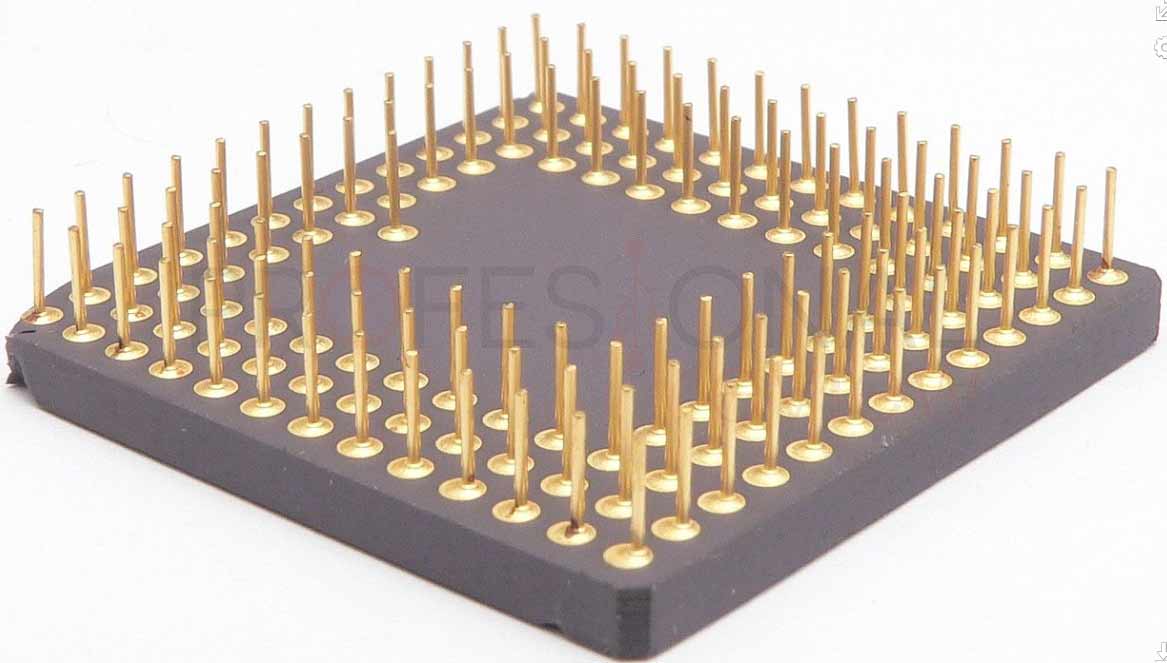
El microprocesador es el cerebro del ordenador, el que se encarga de analizar absolutamente toda la información que pasa por él en forma de unos y ceros. El procesador decodifica y ejecuta las instrucciones de los programas cargados en la memoria principal del ordenador y coordina y controla todos o casi todos los componentes, así como los periféricos conectados. La velocidad con la que procesa estas instrucciones una CPU se mide en ciclos por segundo o hertzios (Hz).
La CPU no es más que un endemoniadamente complejo chip de silicio en el que hay millones de transistores y circuitos integrados instalados en él junto a una serie de pines o contactos que irán conectados al socket de la placa base.
Además, las nuevas CPU del mercado no solamente tienen uno de estos chips físicamente hablando, sino que cuentan con varias unidades en su interior llamadas Núcleos o Cores. Cada uno de estos núcleos será capaz de procesador una instrucción a la vez, pudiendo así procesar tantas instrucciones simultáneas como núcleos tenga un procesador.
Que se mide en un procesador para saber si es bueno
Pasa saber si un procesador es potente o no, lo que tenemos que medir siempre es la frecuencia a la que trabaja, es decir, la cantidad de operaciones que es capaz de realizar por unidad de tiempo. Pero además de esta medida, hay otras que también son fundamentales para conocer su rendimiento y poder compáralo con otros procesadores:
- Frecuencia: actualmente se mide en Gigahercios (GHz). Un microprocesador tiene un reloj en su interior que marca cantidad de operaciones que será capaz de hacer. Mientras más frecuencia, mayor cantidad de ellas.
- Ancho de bus: de forma simple, marca la capacidad de trabajo que tiene un procesador. Mientras más ancho sea este bus, más grandes serán las operaciones que podrá hacer. Los procesadores actuales son de 64 bits, es decir, pueden hacer operaciones con cadenas de 64 unos y ceros consecutivos.
- Memoria Caché: mientras más memoria cache tenga el procesador, más cantidad de instrucciones podremos guardar en ellas para cogerlas rápidamente. La memoria caché e una memoria mucho más rápida que la memoria RAM y sirve para almacenar las instrucciones que van a ser inmediatamente utilizadas.
- Núcleos e hilos de procesamiento: Y mientras más núcleos e hilos de procesamiento, más operaciones podremos hacer de forma simultánea.
Microarquitectura y fabricantes
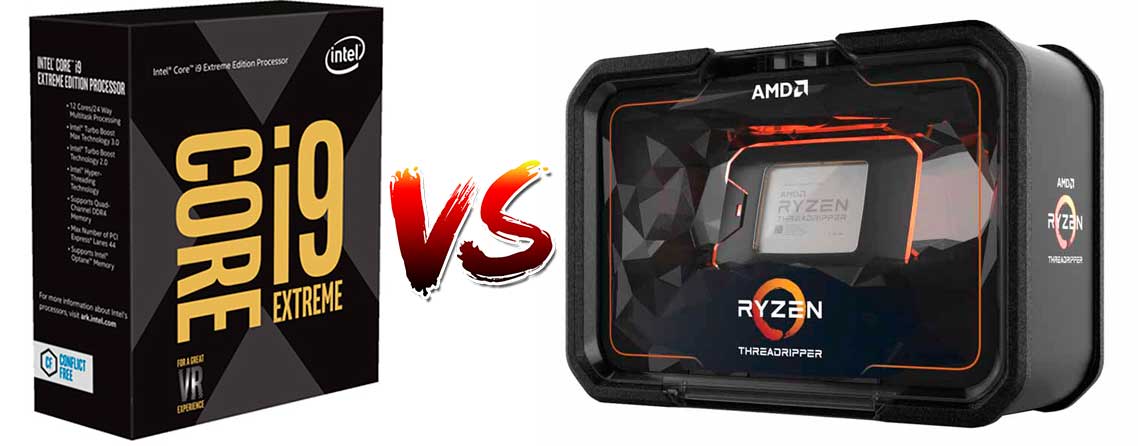
Otra cosa que debemos conocer obligatoriamente de este componente son los fabricantes que hay actualmente y la arquitectura que está en el mercado. Básicamente tenemos dos fabricantes de procesadores para PC y cada uno de ellos con su propia arquitectura.
La arquitectura de un microprocesador la forma el conjunto de instrucciones con las que está fabricado un procesador, actualmente predomina la x86. Habrás visto este número en la mayoría de CPU. Además de esto, la arquitectura nos indica el proceso de fabricación y tamaño utilizados para implementar los transistores.
Intel:
Intel es un fabricante de circuitos integrados y es la que inventó la serie de procesadores x86. La arquitectura actual de este fabricante es la x86 con transistores de 14 nm (nanómetros). Además, Intel nombra cada una de sus actualizaciones mediante un nombre en clave y una generación. A día de hoy estamos en la 9ª generación de procesadores con nombre Coffee Lake, predecesora de Kaby Lake y Kaby Lake R también de 14 nm. Próximamente sacará al mercado los primeros procesadores de 10 nm Cannon Lake.
AMD:
El otro fabricante de procesadores rival directo de Intel es AMD. También utiliza la arquitectura x86 para sus procesadores y al igual que Intel también nombra sus procesadores con un nombre en clave. AMD se encuentra actualmente con procesadores de 12 nm con nombre de arquitectura Zen+ y Zen2 y modelos Ryzen. En un corto período de tiempo tendremos la nueva arquitectura Zen3 de 7 nm.
Placa base
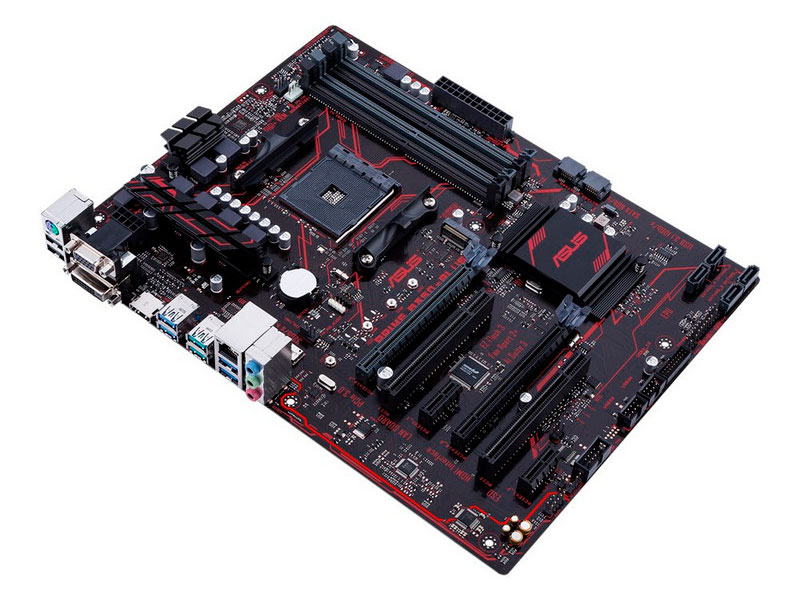
A pesar de que la CPU es el corazón de nuestro ordenador, éste no podría funcionar si no existiera la placa base. Una placa base es básicamente una placa PCB constituida por un circuito integrado que interconecta una serie de chips, condensadores y conectores repartidos por toda ella, que en su conjunto forma el ordenador.
En esta placa conectaremos el procesador, la memoria RAM la tarjeta gráfica y prácticamente todos los elementos internos de nuestro ordenador. Explicar una placa base en detalle es tremendamente complejo debido a la enorme cantidad de elementos importantes que tiene.
Lo que realmente debemos entender de una placa base, es que va a determinar la arquitectura del procesador que podemos instalar en ella, además de otros componentes como la memoria RAM. Ya que no todas son iguales y cada una está orientada a unos determinados procesadores.
Formatos de placas base
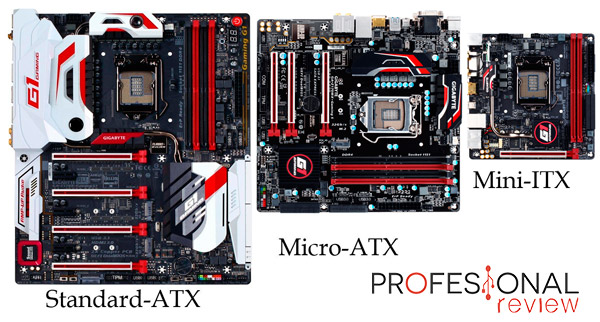
Un aspecto muy importante de una placa base es su forma o formato, ya que de éste dependerá la cantidad de ranuras de expansión y el chasis que la alvergará.
- XL-ATXy E-ATX: estos son formatos especiales e implican la adquisición de una torre de gran tamaño con 10 o más slots de expansión. Son ideales para el montaje de refrigeración líquidas completas, varias tarjetas gráficas y muchas unidades de almacenamiento.
- ATX: Normalmente sus medidas son 30,5 cm x 24,4 cmy es compatible con el 99% de cajas de PC del mercado. Es nuestro formato recomendado en todas nuestras configuraciones Gamer o para equipos Workstation.
- Micro-ATX: Tiene un tamaño más reducido, muy al uso, pero con la llegada de placas bases más pequeñas se ha quedado un poco desbancada. Ideal para equipos de salón.
- ITX: Su llegada ha revolucionado el mundo de las placas bases y equipos gaming con dimensiones realmente pequeñas y capaz de mover resoluciones 2560 x 1440p (2K) sin despeinarse e incluso la gran demandada 3840 x 2160p (4K) con cierta soltura.
Componentes que vienen instalados en una placa base
Las placas base actuales cuentan con muchísimas funcionalidades y además tienen multitud de componentes instalados que antiguamente solamente se podían encontrar en tarjetas de expansión. Entre ellos encontramos:
- BIOS: La BIOS o Basic Input-Output System es una memoria de tipo Flash que almacena un pequeño programa con información sobre la configuración de la placa base y los dispositivos en ella conectados, así como los dispositivos conectados a ella. Actualmente las BIOS reciben el nombre de UEFI o EFI (Extensible Firmware Interface) la cual es básicamente una actualización mucho más avanzada de la BIOS, con interfaz gráfica de alto nivel, mayor seguridad, y con un control mucho más avanzado de los componentes conectados a la placa base.
- Tarjeta de sonido: Cuando compramos una placa base, el 99,9% de ellas va a tener preinstalado un chip que se encarga de procesar el sonido de nuestro PC. Gracia a él podremos escuchar música y conectar unos auriculares o un equipo Hi-Fi a nuestro ordenador sin tener que comprar una tarjeta de expansión. Las tarjetas de sonido más utilizadas son los chips de Realtek, de alta calidad y múltiples salidas para sonido envolvente y micrófonos.
- Tarjeta de red: de igual forma todas las placas base traen también un chip que gestiona la conexión de red de nuestro ordenador, así como el correspondiente puerto para conectar el cable del router a él y tener conexión a Internet. Las más avanzadas también disponen de conexión Wi-Fi en ellas. Para saber si trae Wi-Fi tendremos que identificar el protocolo 802.11 en sus especificaciones.
- Ranuras de expansión: son la clave de las placas bases, en ellas podremos instalar las memorias RAM, tarjetas gráficas, Discos duros y otros puertos o conexiones de nuestro ordenador. En cada uno del componente veremos más detalladamente estas ranuras.
El chipset y el socket
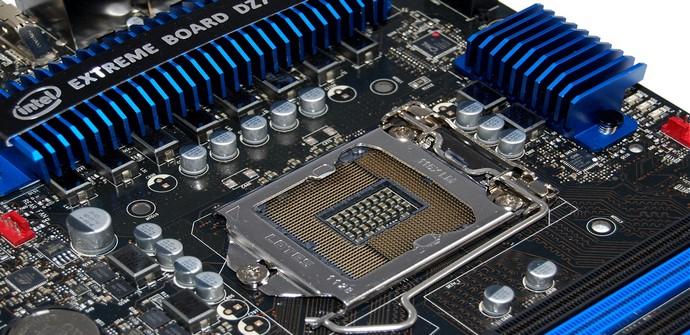
Como dijimos antes, no todas las pacas base son compatibles con todos los procesadores, es más, cada fabricante de procesador necesitará su propia placa base para que éste elemento pueda funcionar. Para ello, cada placa tendrá un socket o zócalo distinto, y en él solamente se podrán instalar determinados procesadores según su arquitectura y generación.
Socket:
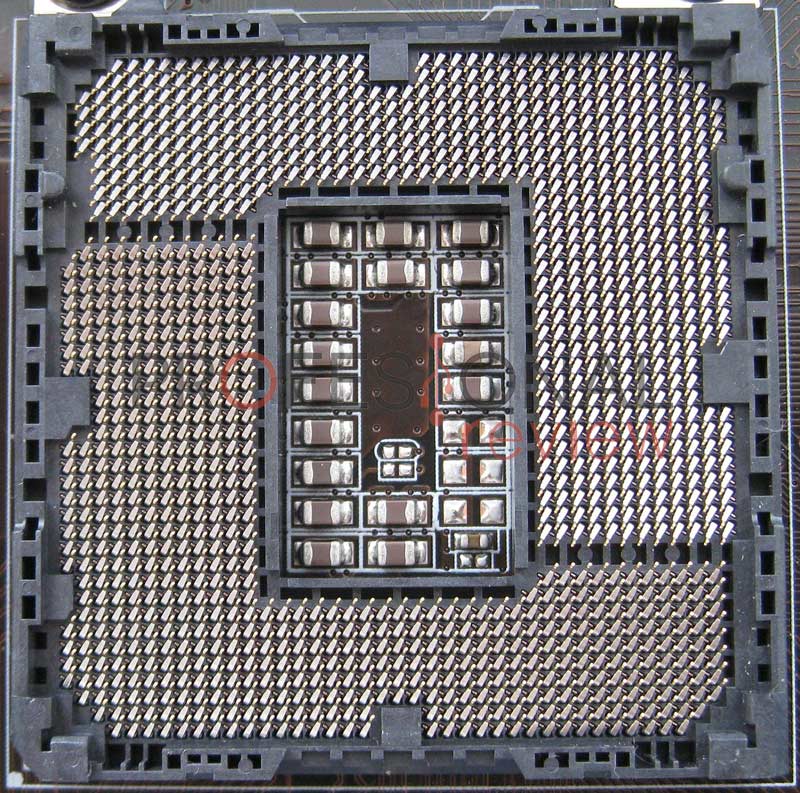
Es socket básicamente es el conector que sirve para comunicar el procesador con la placa base. No es más que una superficie cuadrada repleta de pequeños contactos que reciben y envían datos a la CPU. Cada fabricante (AMD e Intel) tiene uno distinto, y por ende, cada placa base será compatible con determinados procesadores.
Chipset:
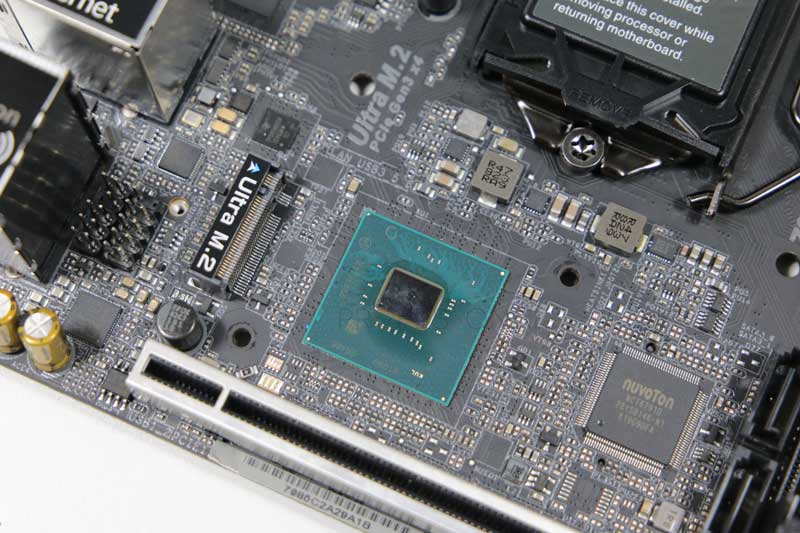
En la placa base también hay un elemento llamado chipset, que es básicamente un conjunto de circuitos integrados que hacen las funciones de puente para comunicar los dispositivos de entrada y salida con el procesador. En las placas antiguas, había dos tipos de chipsets, el puente norte encargado de conectar la CPU con la memoria y las ranuras PCI, y el puente sur encargado de conectar la CPU con los dispositivos de E/S. Ahora solamente tenemos puente sur, ya que el puente norte lo incluyen los procesadores actuales en su interior.
La especificación más importante de un chipset son los LANES PCI que tenga. Estos LANES o líneas, son las vías de datos que el chipset puede soportar, mientras mayor número de ellas, más datos simultáneos podrán circular hasta la CPU. Conexiones como los USB, Ranuras PCI-Express, SATA, etc, tienen un número de LANES si el chipset es pequeño, habrá menos líneas de datos y menos dispositivos podremos conectar o más lentos irán.
Cara fabricante tiene una gama de chipset que son compatibles con sus procesadores, y a su vez habrá diferentes modelos de gama alta, media y baja, según la capacidad y velocidad que tengan. Ahora citaremos los chipsets de Intel y AMD para los procesadores de última generación.
La Memoria RAM
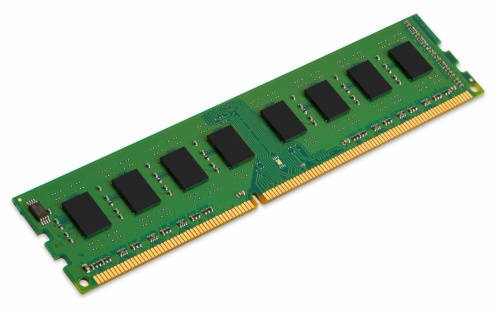
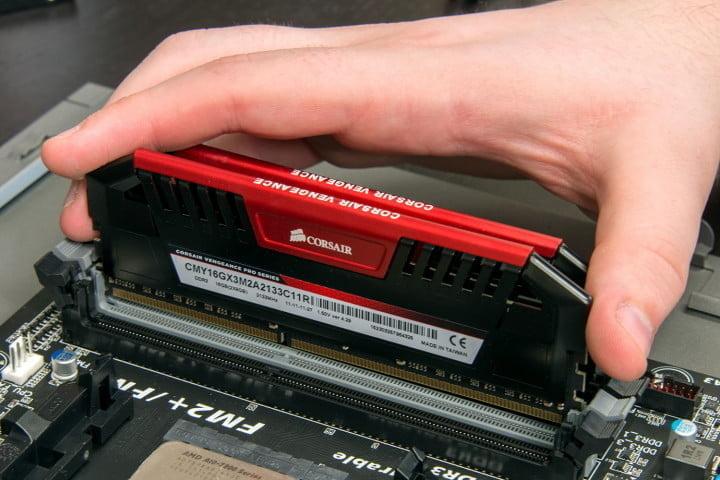
La memoria RAM (Random Access Memory) es un componente interno que se instala en la placa base y sirve para cargar y almacenar todas las instrucciones que se ejecutan en el procesador. Estas instrucciones son enviadas desde todos los dispositivos conectados a la placa base y a los puertos de nuestro equipo.
La memoria RAM tiene comunicación directa con el procesador para que la trasferencia de datos sea más rápida, aunque estos datos serán almacenados por la memoria cache antes de llegar al procesador. Se llama de acceso aleatorio porque la información se almacena de forma dinámica en las celdas que hay libres, sin orden aparente. Además, esta información no se queda grabada de forma permanente como en un disco duro, sino que se pierde cada vez que apagamos nuestro ordenador.
De la memoria RAM debemos de conocer básicamente cuatro características, la cantidad de memoria en GB que tenemos y que debemos de instalar, el tipo de memoria RAM, su velocidad, y el tipo de ranura que utilizan en función de cada equipo.
Tipo de memoria RAM y velocidad
En primer lugar, veremos los tipos de memorias RAM que se utilizan actualmente y por qué es importante su velocidad.
Para comenzar, debemos identificar el tipo de memoria RAM que nuestro equipo necesita. Esto es tarea sencilla, ya que si tenemos un ordenador de menos de 4 años estaremos 100% seguros de que soportará memorias de tipo DDR en su versión 4, es decir, DDR4.
Las memorias de tecnología DDR SDRAM (Double Data Rate Synchronous Dynamic-Access Memory) son las que han venido siendo utilizadas en los últimos años en nuestros ordenadores. Básicamente las actualizaciones de esta tecnología desde la versión 1 hasta la actual versión 4, consiste en aumentar la frecuencia de bus de forma considerable, la capacidad de almacenamiento y disminuir el voltaje de trabajo para obtener mejor eficiencia. Actualmente tenemos módulos capaces de trabajar a 4600 MHz y un voltaje de tan solo 1,5 V.
Cantidad de almacenamiento y la ranura de instalación de una memoria RAM

Continuamos viendo la capacidad que tienen los módulos de memorias RAM para almacenar la información. Debido a la evolución de su cantidad de almacenamiento, las capacidades de miden en Gigabytes o GB.
Los módulos de memoria actuales tienen una capacidad que va desde los 2 GB hasta los 16 GB, aunque ya se están fabricando en forma de prueba algunos de 32 GB. La capacidad de memoria RAM que podrá instalarse en nuestro ordenador vendrá limitada, tanto por la cantidad de ranuras que tenga la placa base, como por la cantidad de memoria que pueda direccionar el procesador.
Los procesadores de Intel con socket LGA 1511 y los de AMD con socket AM4, son capaces de direccionar (pedir información de las celdas de memoria) hasta 64 GB de memoria RAM DDR4, que serán instalados en un total de cuatro módulos de 16 GB cada uno en cuatro ranuras, claro. Por su parte las placas con sockets Intel LGA 2066 y AMD LGA TR4, serán capaces de direccionar hasta 128 GB de memoria RAM DDR4 instaladas en 8 ranuras con módulos de 16 GB en cada una.
Las ranuras de instalación por su parte, son básicamente los conectores de la placa base en donde se instalarán estos módulos de memoria RAM. Existen dos tipos de ranuras:
- DIMM: Son las ranuras que tienen las placas bases de los equipos de escritorio (los de sobremesa). Se utiliza para todas las memorias DDR, 1, 2, 3, 4. El bus de datos es de 64 bits en cada ranura y puede llegar a tener hasta 288 conectores para las memorias DDR4.
- SO-DIMM: Estas ranuras son similares a las DIMM, pero bastante más pequeñas, porque se usa para instalar memorias en los ordenadores portátiles y servidores, en donde el espacio está más limitado. En cuanto a prestaciones, son las mismas que las ranuras DIMM y tienen la misma capacidad de memoria y mismo bus.
Dual Channel y Quad Channel
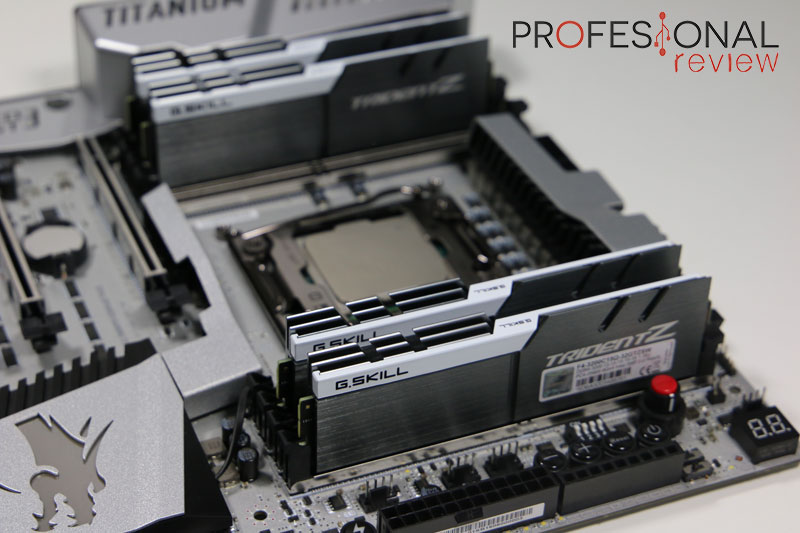
Otro aspecto muy importante a tener en cuenta de la memoria RAM es su capacidad para trabajar en Dual Channel o Quad Channel.
Esta tecnología consiste básicamente en que el procesador será capaz de acceder de forma simultánea a dos o cuatro memorias RAM. Cuando Dual Channel está activo, en lugar de acceder a bloques de 64 bits de información podremos accederemos a bloques de hasta 128 bits, y de igual forma a bloques de 256 bits en Quad Channel.
Disco Duro
Pasamos ahora a ver los discos duros y la utilidad que tienen para nuestro equipo. Como los anteriores, es un dispositivo que se instala de forma interna en nuestro equipo, aunque también existen de forma externa, y conectados mediante USB en la mayoría de casos.
El disco duro será el componente encargado de almacenar de forma permanente todos los datos que nos descarguemos de Internet, documentos y carpetas de hayamos creado, imágenes, música, etc. Y lo más importante de todo, es el elemento que lleva instalado el sistema operativo con el que podemos hacer funcionar nuestro ordenador.
Existen muchos tipos de discos duros, así como tecnologías de construcción, ha habrás oído hablar de disco duros HDD o discos duros SDD, así que veamos en qué consisten.
Disco duro HDD
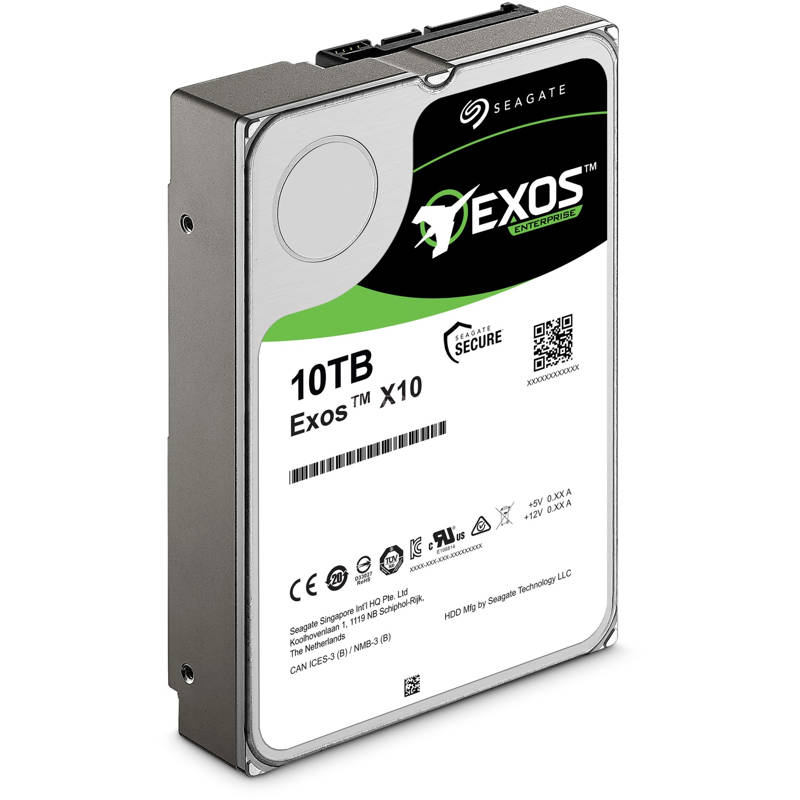
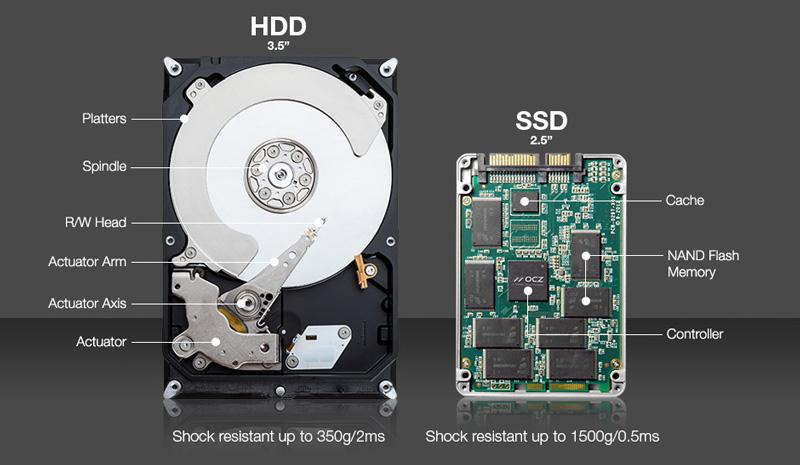
Estos discos duros son los que se han utilizado siempre en nuestros equipos. Consiste en un dispositivo metálico rectangular y de considerable peso que en su interior almacena una serie de discos o platos pegados sobre un eje común. Este eje tiene un motor para hacerlos girar a grandes velocidades y será posible leer y escribir información gracias a un cabezal magnético situado en la cara de cada plato. Precisamente por este sistema, se le llaman discos duros mecánicos, ya que cuenta con motores y elementos mecánicos en su interior.
Los discos tienen dos caras útiles en las que guardar información mediante ceros y unos. Estos se dividen de forma lógica en pistas (anillo concéntrico de un disco), cilindros (conjunto de pistas alineadas de forma vertical en los distintos platos) y sectores (trozos de arco en los que se dividen las pistas).
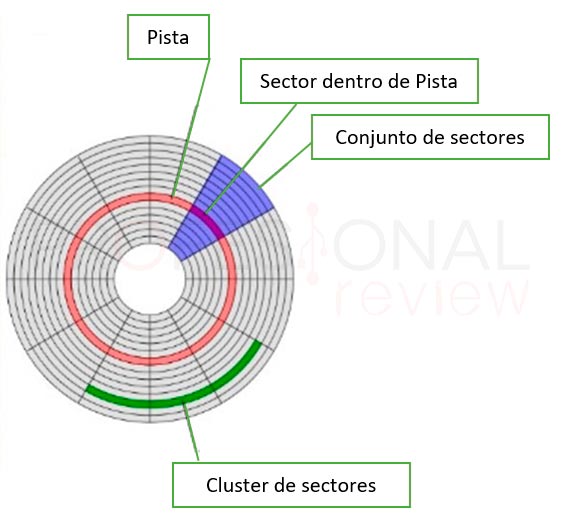
Lo importante de los discos duros es su capacidad de almacenamiento y la velocidad que tienen. La capacidad se mide en GB, mientras más tenga, más datos podremos almacenar. Actualmente encontramos en venta discos duros de hasta 12 TB o hasta 16, que serían 16.000 GB. En cuanto a tamaños, tenemos básicamente dos tipos de discos:
- Disco de 3,5 pulgadas: son los tradicionales, los que usan los ordenadores de escritorio. Las medidas son de 101,6×25,4×146 mm.
- Disco de 2,5 Pulgadas: son los que se utilizan para los ordenadores portátiles, más pequeños y de menos capacidad. Sus medidas son de 69,8×9,5×100 mm.
SATA es la interfaz de conexión que utilizan estos discos duros para conectarse a nuestro ordenador mediante un conector en la placa base. La versión actual es la SATAIII o SATA 6Gbps, debido a que ésta es la cantidad de información que es capaz de transmitirse por unidad de tiempo. 6 Gbps son aproximadamente 600 MB/s, parece mucho, pero es nada comparado con los que ahora veremos. De todas formas, un disco duro mecánico no es capaz de llegar a esta velocidad, como mucho alcanza los 300 MB/s.
Disco Duro SSD

No es correcto llamar discos duros, ya que la tecnología de almacenamiento es muy distinta a la que usan los HDD. En este caso debemos hacer de unidades de almacenamiento en estado sólido, que son dispositivos capaces de almacenar de forma permanente información en chips de memoria flash, como los que tienen las memorias RAM. En este caso los datos se almacenan en celdas de memoria formadas por puertas lógicas NAND básicamente, ya que éstas pueden almacenar un estado de tensión sin necesidad de un suministro de corriente. Existen tres tipos de tecnologías de fabricación, SLC, MLC y TLC.
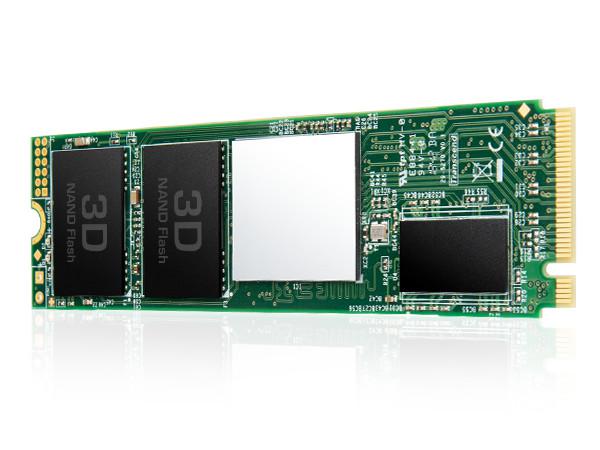
Estas unidades son muchísimo más rápidas que los HDD, debido a que en su interior no hay elementos mecánicos ni motores que tarden tiempo en moverse y situar el cabezal en la pista adecuada. Actualmente se utilizan estos tipos de tecnologías de conexión para los SSD:
- SATA: es la misma interfaz que se utiliza en los HDD, pero en este caso sí que se aprovechan los 600 MB/s que es capaz de trasmitir. Así que, de entrada, ya son más rápidos que los discos mecánicos. Estas unidades irán encapsuladas en gabinetes de 2,5 pulgadas.
- 2 con PCI-Express: básicamente es una ranura situada en nuestra placa base que utiliza una interfaz PCI-Express x4 bajo el protocolo de comunicación NVMe. Estas unidades son capaces de alcanzar velocidades de hasta 3.500 MB/s en lectura y escritura, impresionante sin duda. Estas unidades serán básicamente tarjetas de expansión sin encapsulado, con aspecto de memoria RAM.
- 2: es otro nuevo conector que también utiliza una interfaz PCI-Express x4. Estas unidades también irán encapsuladas.
Tarjeta gráfica
Este componente no es estrictamente necesario de instalarse en nuestros ordenadores, al menos en la mayoría de casos, y ahora veremos por qué.
Una tarjeta gráfica básicamente es un dispositivo que va conectado a una ranura de expansión PCI-Express 3.0 x16 que cuenta con un procesador gráfico o GPU que se encarga de realizar todo el complejo procesamiento de gráficos de nuestro ordenador.
Decimos que no son estrictamente necesarias porque la mayoría de procesadores actuales cuentan con un circuito en su interior que es capaz de encargarse de hacer el procesamiento de estos datos gráficos, y es por esto que las placas bases tienen puertos HDMI o DisplayPort para conectar nuestra pantalla a ellas. A estos procesadores de se denominan APU (Unidad de procesamiento Acelerado)
¿Para qué queremos entonces una tarjeta gráfica? Sencillo, porque el procesador gráfico de una tarjeta es muchísimo más potente que el que tienen los procesadores. Si queremos jugar a juegos, necesitaremos casi obligatorio una tarjeta gráfica en nuestro equipo.
Tecnologías y fabricantes de tarjetas gráficas
Existen de forma básica dos fabricantes de tarjetas gráficas en el mercado Nvidia y AMD y cada uno de ellos tiene distintas tecnologías de fabricación, aunque a día de hoy Nvidia cuenta con las mejores tarjetas gráficas del mercado por ser más potentes.
Nvidia
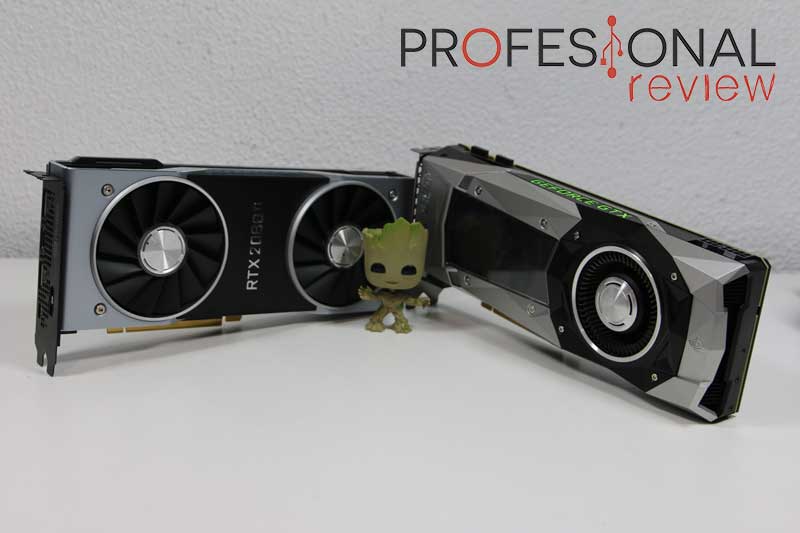
Nvidia tiene las mejores tarjetas gráficas a día de hoy, ciertamente no son las más baratas, pero sí tiene los modelos de mayor rendimiento en el mercado. Existen básicamente dos tecnologías de fabricación de tarjetas gráficas Nvidia:
- Tecnología Turing: es la tecnología más actual con GPU de 12 nm y memorias de vídeo GDDR6 capaces de adquirir velocidades de trasferencia de hasta 14 Gbps. Estas tarjetas son capaces de realizar trazado de rayos en tiempo real. En el mercado podrás identificar estas tarjetas por el modelo GeForce RTX 20x.
- Tecnología Pascal: es anterior a la Turing, y son tarjetas que utilizan proceso de fabricación de 12 nm y memorias GDDR5. Las podremos identifica por su denominación GeForce GTX 10x.
AMD
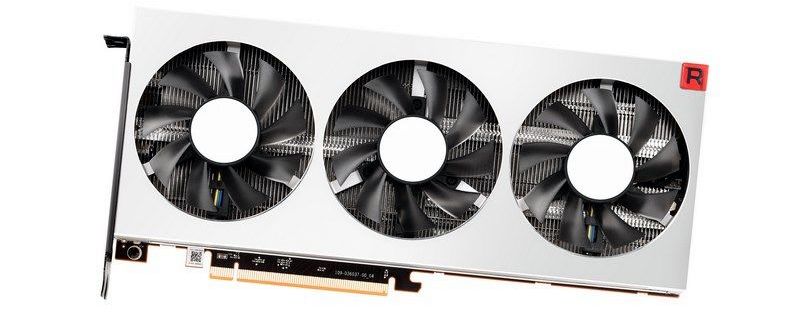
Es el mismo fabricante de procesadores el cual también se dedica a construir tarjetas gráficas. Sus modelos TOP no tienen la apabullante potencia de las Nvidia tope gama, pero también tiene modelos muy interesantes para la mayoría de jugadores. También cuenta con varias tecnologías:
- Radeon VII: es la tecnología más novedosa de la marca, y la llega la recién estrenada tarjeta AMD Radeon VII con un proceso de fabricación de 7 nm y memoria HBM2.
- Radeon Vega: es la tecnología vigente y que actualmente está en el mercado con dos modelos, Vega 56 y Vega 64. El proceso de fabricación es de 14 nm y utilizando memorias HBM2.
- Polaris RX: Es la anterior generación de tarjetas gráficas, relegada a modelos de gama media y baja, aunque con muy buenos precios. Identificaremos estos modelos por el distinto Radeon RX.
Qué es el SLI, NVLink y Crossfire

Además de la tecnología de fabricación y las características de las GPU y memoria de las tarjetas gráficas, es importante conocer estos tres términos. Básicamente nos estamos refiriendo a la capacidad de una tarjeta gráfica de conectarse con otra exactamente igual para trabajar en conjunto.
- La tecnología SLI y la más actual, NVLink, la utiliza Nvidia para poder conectar dos, tres o cuatro tarjetas gráficas que trabajen en paralelo en ranuras PCI-Express. Para ello estas tarjetas irán conectadas con un cable en el frontal.
- Por su parte la tecnología Crossfire pertenece a AMD, y también sirve para conectar hasta 4 tarjetas gráficas AMD en paralelo, y también será necesario un cable para realizar la conexión.
Este método no es demasiado utilizado, debido al coste, y solamente es usado por configuraciones extremas de ordenadores utilizados para jugar y para realizar minería de datos.
Fuente de alimentación
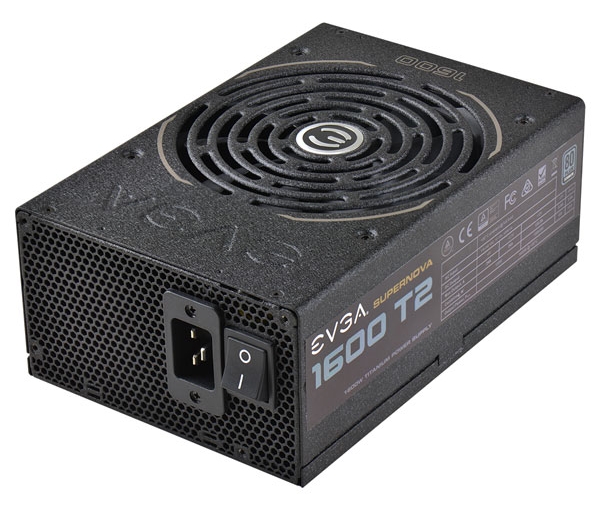
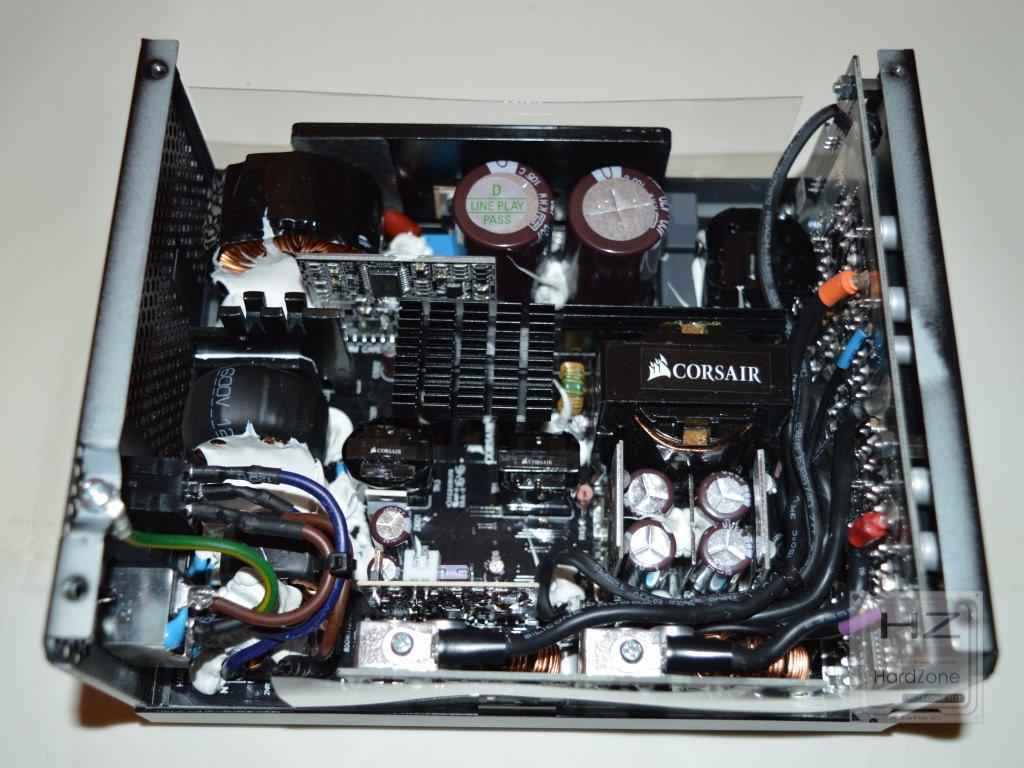
Otro de los componentes de un ordenador que son necesarios para el funcionamiento de este es la fuente de alimentación. Como su propio nombre indica, es un dispositivo que proporciona corriente eléctrica a los elementos electrónicos que constituyen nuestro ordenador, y que son básicamente los que ya hemos visto en anteriores apartados.
Estas fuentes se encargan de transformar la corriente alterna de nuestra casa de 240 Voltios (V) en corriente continua y distribuirla entre todos los componentes que la necesiten mediante conectores y cables. Normalmente las tensiones que se manejan son de 12 V y 5 V.
La medida más importante de una fuente de alimentación o PSU es la potencia, mientras más potencia, mayor capacidad de conectar elementos tendrá esta fuente. Lo normal es que una fuente de un ordenador de escritorio con tarjeta gráfica sea de al menos 500 W, ya que según qué procesador y placa base tengamos, podrán consumir unos 200 o 300 W. Así mismo una tarjeta gráfica, dependiendo de cuál sea, consumirá entre 150 y 400 W.
Tipos de fuentes de alimentación.
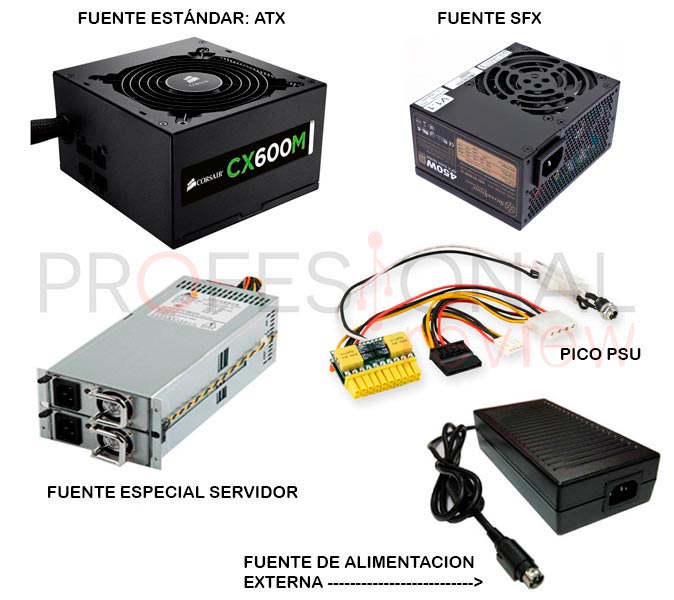
La fuente de alimentación irá dentro del chasis, junto a los demás componentes internos. Existen distintos formatos de PSU:
- ATX: es una fuente de tamaño normal de unos 150 o 180 mm de largo por 140 mm de ancho por 86 de alto. Es compatible con cajas denominadas ATX y la gran mayoría de cajas Mini-ITX y Micro-ATX.
- SFX: son fuentes más pequeñas y específicas para cajas Mini-ITX.
- Formato de servidor: son fuentes de medidas especiales y que vienen incorporadas en las cajas de servidores.
- Fuente de alimentación externa: Son los tradicionales transformadores que tenemos para nuestro portátil, impresora o videoconsolas. Ese rectángulo negro que siempre esta tirado por el suelo, es una fuente de alimentación.
Conectores de una fuente de alimentación
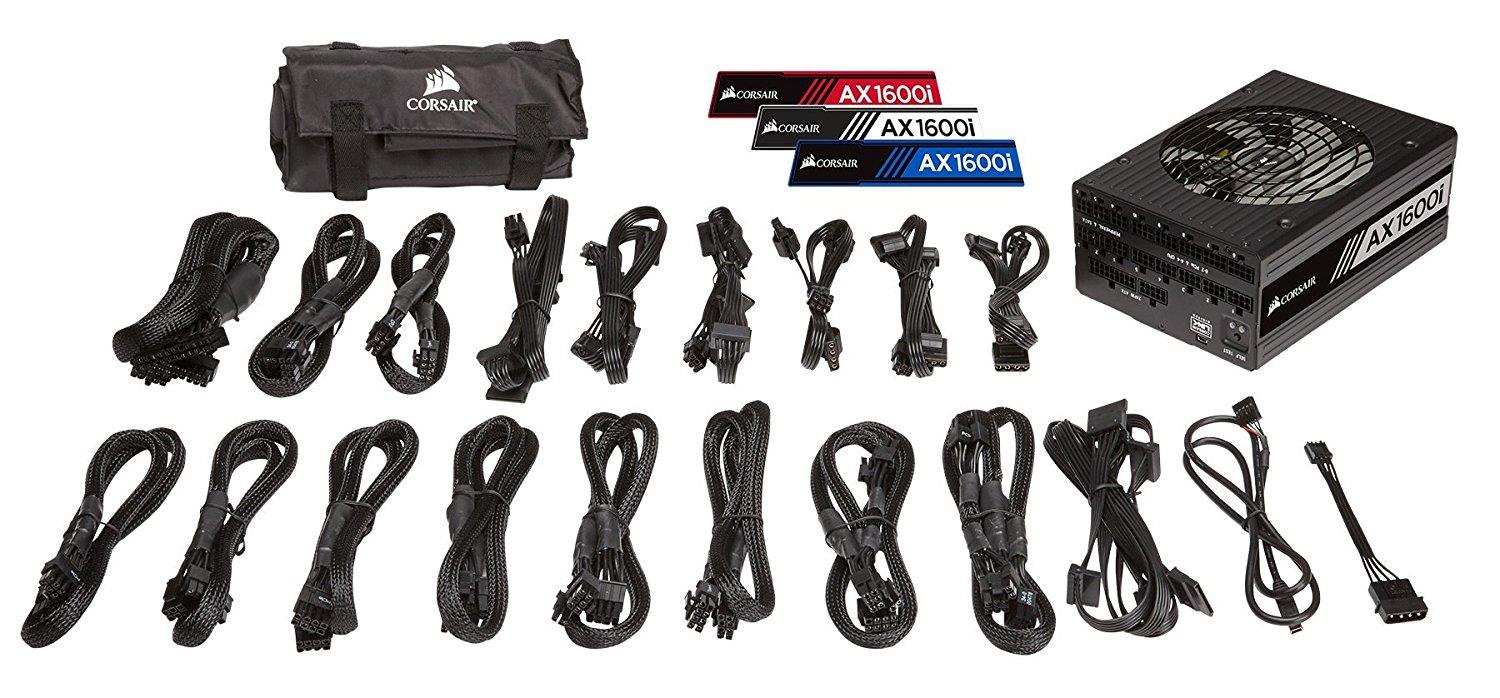
Los conectores de una fuente son muy importantes y merece la pena conocerlos y saber para que se utilizan cada uno de ellos:
- ATX de 24 pines: es el cable de alimentación principal de la placa base. Es muy ancho y tiene, eso, 20 o 24 pines. Lleva distintos voltajes en sus cables.
- EPS de 12 V: este es un cable que lleva energía directa al procesador. Consiste en un conector de 4 pines, aunque siempre vienen en formato 4+4 que se pueden separar.
- Conector PCI-E: se utiliza para dar alimentación normalmente a las tarjetas gráficas. Es muy parecido al EPS de la CPU, pero en este caso tenemos un conector de 6+2 pines.
- Alimentación SATA: Lo identificaremos por tener 5 cables y ser un conector alargado y con una ranura en forma de “L”.
- Conector Molex: este cable de utiliza para los antiguos discos duros mecánicos conectados por IDE. Consta de un conector de cuatro polos.
Tarjeta de red
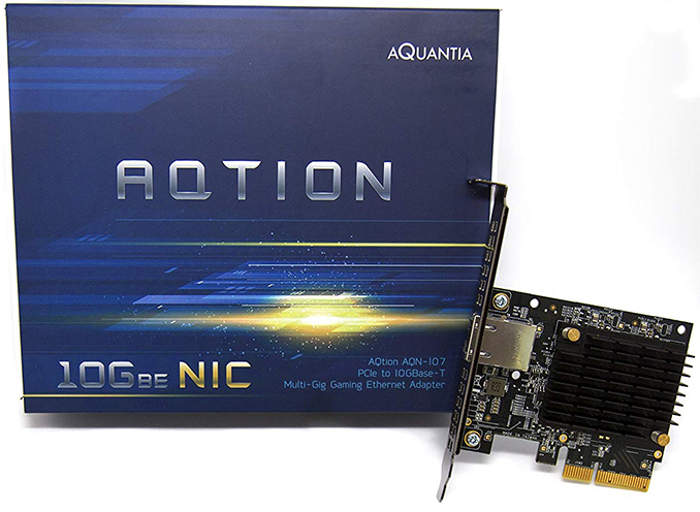
Muy posiblemente no tengas este componente como tal visible en tu ordenador, ya que, en la totalidad de las ocasiones, nuestra placa base tiene ya una tarjeta de red incorporada.
Una tarjeta de red es una tarjeta de expansión, o interna de la placa base que nos va a permitir conectarnos a nuestro router para obtener conexión a Internet o a una red LAN. Existen dos tipos de tarjetas de red:
- Ethernet: con un conector RJ45 para introducir un cable y conectarnos a una red cableada y LAN. Una tarjeta de red normal proporciona una conexión con velocidades de transferencia en red LAN de 1000 Mbit/s, aunque también las hay de 2,5 Gb/s, 5 Gb/s y 10 Gb/s.
- Wi-Fi: también tenemos la tarjeta se proporcionará una conexión inalámbrica a nuestro router o a Internet. La tienen instalada los ordenadores portátiles, nuestro Smartphone y muchas placas base.
Si queremos adquirir una tarjeta de red externa, necesitaremos una ranura PCI-Express x1 (la pequeña).
Disipadores y refrigeración líquida
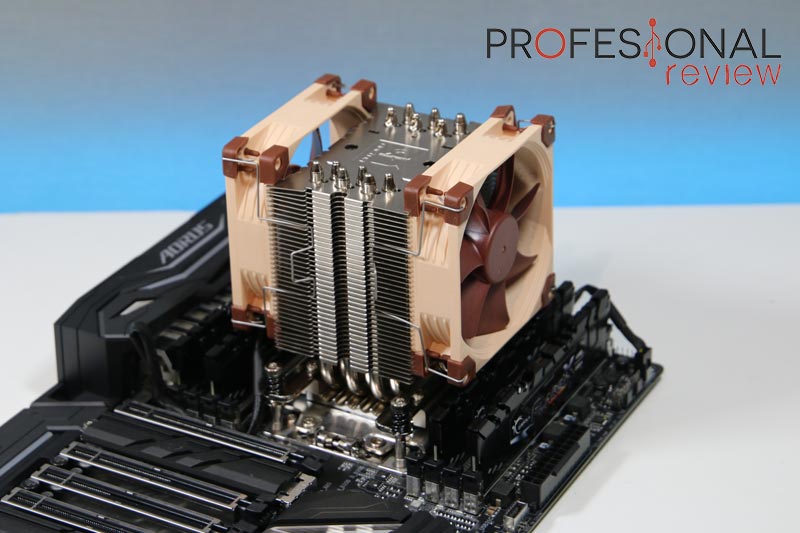
Por último, debemos citar como componentes de un ordenador los disipadores. No son elementos estrictamente necesarios para que un ordenador funcione, pero su ausencia puede provocar que un ordenador deje de funcionar y se rompa.
La misión de un disipador es bien sencilla, recoger el calor que genera un elemento electrónico como un procesador debido a su alta frecuencia y transmitirlo al ambiente. Para hacer esto un disipador consta de:
- Un bloque metálico, normalmente cobre que está en contacto directo con el procesador a través de una pasta térmica que ayuda al traspaso de calor.
- Un bloque de aluminio o intercambiador formado por un gran número de aletas por las que pasará aire para que el calor de ellas sea transmitido a éste.
- Unos tubos de calor de cobre o Heatpipes que irán desde el bloque de cobre hasta todo el bloque aleteado para que el calor se transmita a toda esta superficie de la mejor forma.
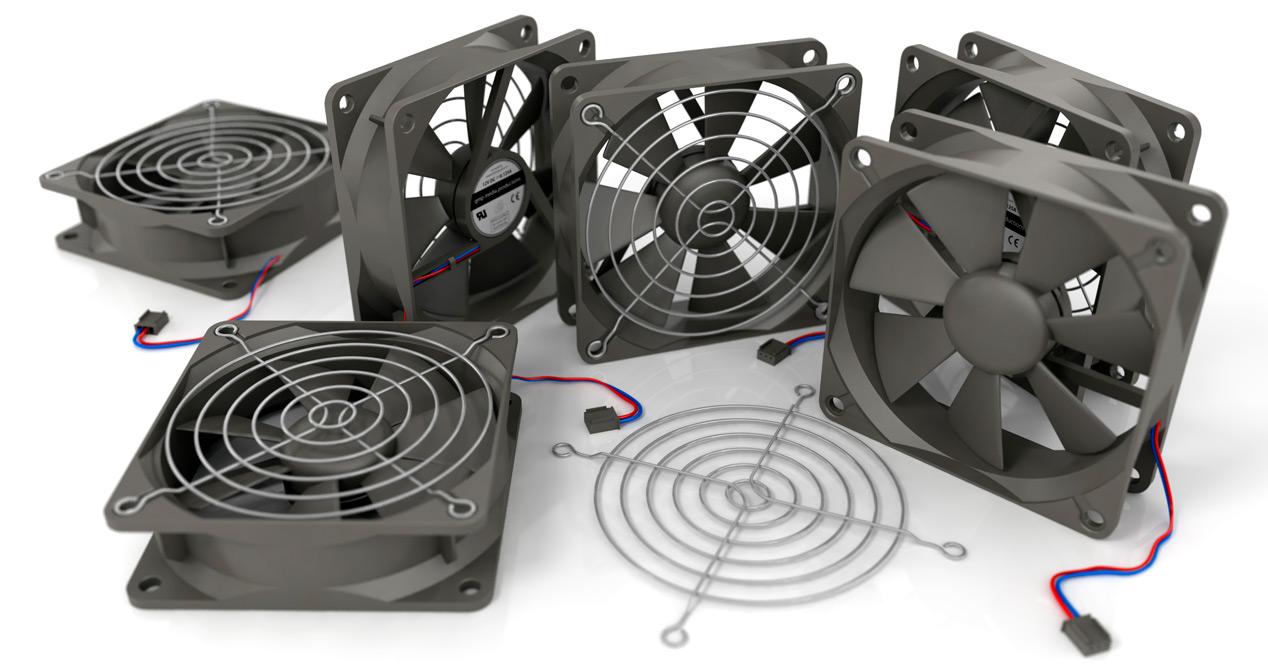
- Uno o varios ventiladores para que el flujo de aire en las aletas sea forzado y así elimine mayor cantidad de calor.
También existen disipadores en otros elementos como el chipset, fases de alimentación y por supuesto en la tarjeta gráfica. Pero existe una variante de mayor rendimiento llamada refrigeración líquida.
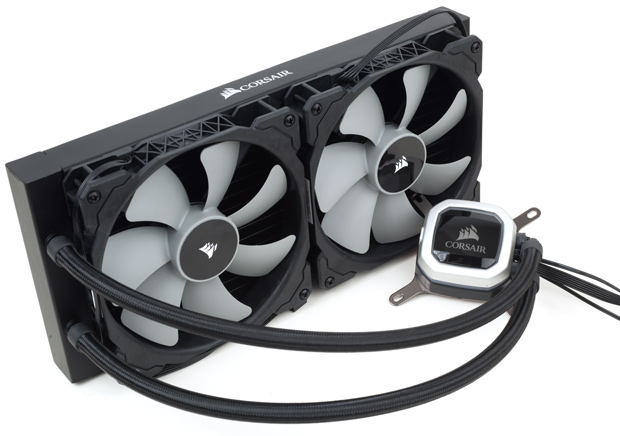
La refrigeración líquida consiste en separar los elementos de disipación en dos grandes bloques que componen un circuito de agua.
- El primero de ellos se situará en el propio procesador, será un bloque de cobre repleto de pequeños canales por los que circulará un líquido accionado por una bomba.
- El segundo será un intercambiador aleteado con ventiladores que se encargará de recoger el calor del agua que a él llega y trasmitirla al aire.
- Para ello se deberá utilizar una serie de tubos que compongan un circuito en el que el agua circule y nunca se evapore.
El chasis, donde guardamos todos los componentes de un ordenador
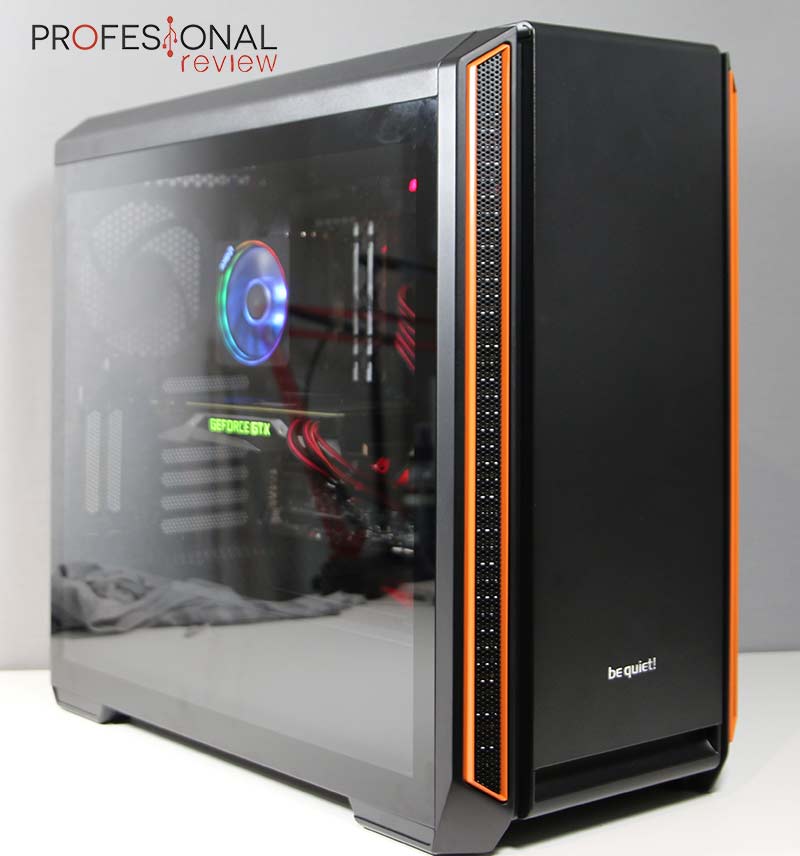
El chasis o caja, es un recinto construido de metal, plástico y cristal que se encargará de almacenar todo este ecosistema de componente electrónicos y así tenerlos ordenados, correctamente conectados y refrigerados. De un chasis debemos de conocer siempre qué formato de placas bases soporta para instalarlas, y sus dimensiones para ver si todos nuestros componentes caben en él. De esto forma tendremos:
- Chasis ATX o Semitorre: consiste en una caja de aproximadamente 450 mm de largo, otros 450 mm de alto y 210 mm de ancho. Se denomina ATX porque podremos instalar en ella placas base en formato ATX y también más pequeñas. Son las más utilizadas.
- Chasis E-ATX o de torre completa: Son las más grandes y son capaces de albergar en su interior prácticamente cualquier componente y placa base, incluso las más grandes.
- Caja Micro-ATX, Mini-ITX o mini torre: son de un tamaño menor, y están diseñadas para poder instalar las placas base de estos tipos de formatos.
- Caja SFF: estas son las típicas que encontramos en los ordenadores de las universidades, son torres muy delgadas y que se colocan en armarios o tendidas en una mesa.